Aggiorniamo il kernel (Debian Wheezy)

Ho voluto provare la solidissima Debian Wheezy, che come saprete da tempo e’ stata ufficialmente rilasciata come ‘stable’ inutile ribadire che e’ davvero stable.
Il mio pc e’ provvisto di un quadcore i5 per cui ho installato la versione a 64 bit
Essendo partito da una versione netinstall al termine della velocissima installazione da rete non avevo nulla se non la bellissima shell nera (avendo deselezionato la voce “ambiente desktop” che mi avrebbe installato gnome) ; in seguito ho installato l’interfaccia grafica KDE anche per testare meglio il futuro nuovo kernel
apt-get install kde-standard
Dopo aver terminato l’ installazione dei pacchetti, il sistema risulta a dir poco perfetto..
Tuttavia eseguendo un “uname-r  ”  il kernel attuale risulta essere il 3.2 , per carita’ funziona benissimo, ma.. perche non utilizzare un kernel meno datato e che supporti meglio le periferiche, (considerando anche che il mio pc e’un normalissimo Desktop e non ha certo le esigenze di stabilita’ di un server..)  Quindi provo a scaricare, compilare ed installare un altro kernel e decido per il 3.10.5.
Iniziamo ad installare questi pacchetti (da root od utilizzando sudo ) apt-get install kernel-package fakeroot build-essential ncurses-dev
procediamo con lo scaricamento del kernel (ho scelto il 3.10.5) :
wget http://www.kernel.org/pub/linux/kernel/v3.0/linux-3.10.5.tar.bz2
Estraiamo l’archivio ed entriamo nella cartella  appena creata:
tar xvf linux-3.10.5.tar.bz2
cd linux-3.10.5/

a questo punto facciamo in modo di recuperare alcune info dal kernel attuale:
cat /boot/config-`uname -r`>.config
make oldconfig
In console appariranno una serie di domande, nel dubbio premete enter per selezionare la risposta di default (volendo qua ci si puo  sbizzarrire nella personalizzazione)
Poi date un bel    make-kpkg clean 
Ho evitato direttamente da root perche ho letto che potrebbero esserci problemi di permessi, quindi suggerisco di installare il pacchetto sudo (apt-get install sudo)
Partiamo con la compilazione (il numero in grassetto e’ relativo al numero di cpu, inserite il vostro numero di cpu, nel mio esempio sono 4, il comando seguente generera’ il kernel e l’header in formato.deb) :
sudo time fakeroot make-kpkg -j4 –initrd kernel_image kernel_headers

alla fine di questo processo avremo due simpatici files .deb
linux-headers-3.10.5_3.10.5-10.00.Custom_amd64
linux-image-3.10.5_3.10.5-10.00.Custom_amd64
Installiamo finalmente il Kernel e gli headers*:
sudo dpkg -i linux-image-3.10.5_3.10.5-10.00.Custom_amd64.deb
sudo dpkg -i linux-headers-3.10.5_3.10.5-10.00.Custom_amd64.deb
poi quando ha finito date un bel reboot ed al riavvio apparira’ in grub il nuovo kernel

*sono files che permettono di compilare e installare driver esterni al kernel senza dover scaricare i sorgenti di quest’ultimo e ricompilare tutto.
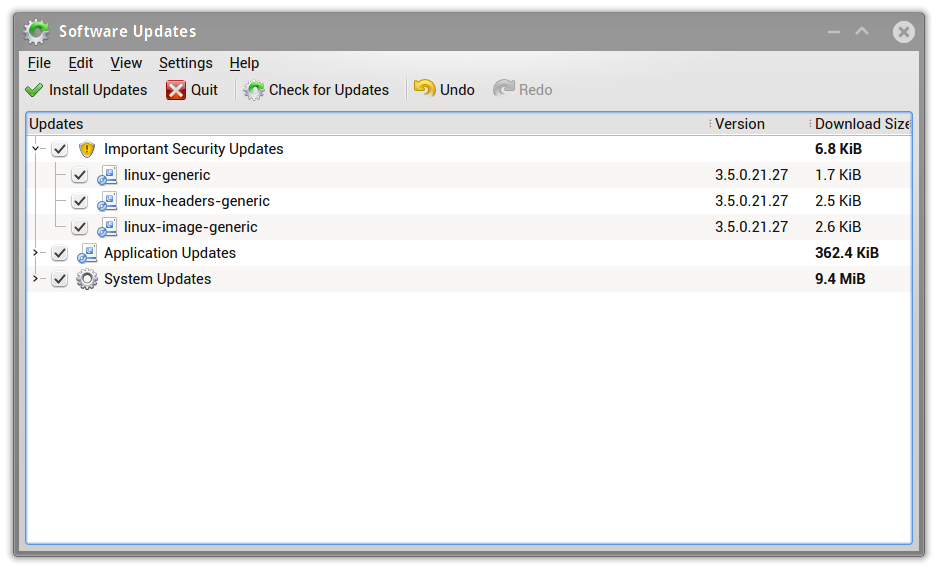
Pubblicato in Gnu-Linux | Commenti disabilitati su Aggiorniamo il kernel (Debian Wheezy)

Netrunner Linux

Ho voluto provare questa distro, con la “datata” (uscita a gennaio 2013) versione 12.12.1 64 bit,   dato che non ho piu tempo di star dietro agli aggiornamenti di Debian e di riconfigurare ogni volta la scheda grafica;  sono un paio di anni passato a KDE  (sopratutto da quando hanno inventato Unity)  dopo anni di GNOME;
Ho scartato in partenza  Kubuntu e la pur ottima Mint , che mi hanno semplicemente stufato, il primo per la sua pesantezza e per , a mio parere, non perfetta integrazione con KDE; Mint invece dovrebbe dedicarsi allo sviluppo di una vera soluzione per l’interfaccia grafica, invece di fare 12312 edizioni e soluzioni non ancora mature come Mate o Cinnamon.
Volevo provare comunque qualcosa Debian based (non posso rinunciare alla gestione dei pacchetti Debian) e, dopo un colpo d’occhio su Distrowatch  ho deciso di provare .
Ricordiamo inanzitutto  la versione di kernel e’  (kernel-3.5.0.28) e  di KDE (4.10.3);
Netrunner e’ prodotto dalla Blue system (la stessa che sponsorizza Mint Kde version e che ha assunto la manutenzione di Kubuntu da Canonical).
Blue system  e’ chiaramente legata a KDE, e Netrunner riflette questo, nel senso sembra essere  perfettamente integrata in KDE e anche abbastanza veloce (ho pero’ usato un i5 con 8 gb di ram), in ogni caso, paragonandola a Kubuntu ho notato una notevole differenza (in meglio) nel consumo di ram.
Come Mint, questa distro ha gia preinstallati tutti i codec video e audio e ha molti temi aggiuntivi  (Windows Decorations) niente male; c’e anche la possibilita’ di usare un account Guest (che viene rimosso al riavvio).
Netrunner ha molte altre caratteristiche che lo distinguono dalle altre distribuzioni Linux Ubuntu derivate (se non altro perche’ installate di default)
Ad esempio alcuni addons di Firefox , come Adblock Plus e Download Helper, ma anche Virtualbox, Wine (1.5.20), Inkscape, Krita, un po di  Web-Apps, (che vanno da Facebook, Youtube, Twitter e altre minchiate del genere che onestamente mi sembrano inutili); dimenticavo:c’e anche  un interessante  soluzione di cloud storage: Runners-id
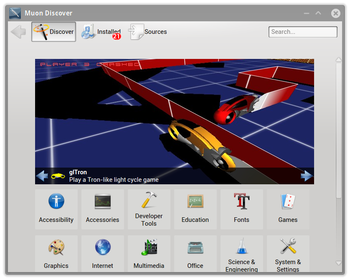
Oltre naturalmente a Synaptic, abbiamo anche Muon Discover (vi ricorda nulla? 🙂

Puoi aggiornare il tuo software con Muon Update Center (che personalmente non uso, preferisco synaptic); piccolo difetto: a volte, nonostante i pacchetti siano aggiornati tramite terminale, fatica a recepirlo

Tutto sommato, sono rimasto piacevolmente sorpreso da Netrunner.
Anche se fondamentalmente sembra (anzi e’) un altro ennesimo fork di (K)ubuntu, lo fa aggiungendo un sacco di software di default , pur rimanendo abbastanza piccole dimensioni (circa 2 GB). Netrunner riesce a trovare un equilibrio  tra il miglior software KDE e  gli altri programmi (ad esempio GIMP, Firefox, LibreOffice)  ed e’ adatto ad un newbie o a chiunque cerchi un sistema operativo gia’ pronto senza dover installare quasi nulla (codec ecc)
Sottolineando il fatto che questa distro non ha niente che non si possa installare anche su Mint o su Kubuntu, dalla sua ha pero una migliore integrazione con Kde ed e’ molto molto curata… che dire, provatelo 🙂
ps. è appena stata rilasciata la nuova versione basata su kubuntu 13

Netrunner 13.06 Enigma released


Vi invito a visitare la Homepage del sito e anche il forum di supporto

Pubblicato in Gnu-Linux | Commenti disabilitati su Netrunner Linux

"guerra" allo spam

Ciao, come ben saprete ogni giorno centinaia di mail sono affette da messaggi di molte aziende che necessitano di comprendere che se vogliono mandare comunicazioni pubblicitarie via mail dovrebbero chiederne il consenso al proprietario dell’indirizzo email (per informazioni piu dettagliate e i bla bla legali consultate il sito del garante della privacy); ovviamente è praticamente impossibile evitare del tutto questo fenomeno specialmente se riceviamo mail da provider stranieri, ma .. almeno per quanto riguarda lo spam proveniente da aziende italiane possiamo fare qualcosa per invitarli a smettere o perlomeno a limitare questo fastidioso fenomeno. Il suggerimento è quello identificare l’azienda che ha spedito la mail, tramite il sito pubblicizzato o tramite l’header della mail e mandargli una richiesta di spiegazioni  Personalmente in alcuni casi  ho adottato questa soluzione, tratta dal Blog del mitico Paolo Attivissimo,nel quale troverete un articolo certo più esaustivo; e magari potete utilizzare anche questa presa direttamente dal sito del garante della privacy, nel quale potrete segnalare gli abusi nella sezione “contatti” (non so a quanto serva, ma meglio di niente) Per esperienza personale, nella stragrande maggioranza dei casi l’aziende (quelle serie) capiscono l’ “errore” (se cosi si può chiamare) e si scusano, e, tralasciando casi di palese ignoranza e di arrampicate sugli specchi otteniamo la rimozione della nostra mail dai loro spam-server, ovvero raggiungiamo il nostro obiettivo; Ecco qualche esempio di risposta ricevuta a seguito di mail di diffida spedita da me:

“Gentilissimo sgr. .Ci dispiace se la nostra e-mail è stata da lei ritenuta fastidiosa. Tenga presente che ci siamo avvalsi di una agenzia di email-marketing che evidentemente è in possesso del suo consenso al trattamento dei suoi dati personali rilasciato in qualche altro sito su cui lei è o si era iscritto. Puo’ comunque tranquillamente, se lo ritiene necessario, cancellarsi di sua spontanea volontà cliccando sul tasto in fondo alla mail che ha ricevuto dove c’è scritto “CANCELLAMI”. In ogni caso non si preoccupi perchè non riceverà più da parte nostra altre e-mails pubblicitarie.Buongiorno!”

Tralascerei, ma tengo a precisare Il fatto che sulla tua mail ci sia scritto CANCELLAMI, non significa che tu possa mandarmela; (senza contare che a volte cliccando quel tasto rischi di far vedere che la tua mail esiste e che la utilizzi) ..ma ecco la successiva risposta, dopo che ho gentilmente chiesto di farmi avere i contatti di questa “agenzia di marketing” in modo da sapere se avesse un mio consenso scritto,libero o informato:

Guardi come in tutte le cose si dice il peccato ma non il peccatore e sinceramente non me la sento di farle avere il nominativo di una agenzia di marketing a cui mi sono affidato per un lavoro di email marketing. Per cui mi spiace, ma puo’ stare tranquillo perchè noi dello staff abbiamo già contattato direttamente questa agenzia per fargli togliere il suo indirizzo email dal loro database”

La mia privacy non viene tutelata ma quella dell’azienda si? 🙂 non si sente di farmi avere il nominativo ma evidentemente si sente di utilizzare il mio… in ogni caso l’obiettivo e’ stato raggiunto e non ho piu ricevuto email da loro. ma passiamo ad altre risposte, qui avevo chiesto loro dove avessero preso il mio indirizzo:

Il suo dato, come può vedere dalla documentazione allegata (foglio illeggibile compilato a mano) , è arrivato a noi tramite l’acquisto della mailing list proveniente da…sito inesistente

o anche:

1. La sua email è stato corretta disiscritta dai nostri database 2. Il titolare del trattamento dei dati è il sig. XXXXXX  XXXXX, allego liberatoria nella quale puo trovare indirizzo, e altri dati. 3. Siamo in possesso della liberatoria nel quale il sig. XXXXXX ha dichiarato di vendere diritti per l’invio di email marketing verso il suo database 4. L’orgine come le ho detto provengono da dei siti/forum/blog del sig. XXXX, (puo chiedere esplicitamente a lui la provenienza)

Ovviamente, il signore in questione e’ incontattabile, la liberatoria allegatami è sgrammaticata e fa riferimento a dati acquisiti da “azienda autorizzata(??!)..ad onor del vero anche in questo caso sono stato contattato dal titolare che mi ha assicurato di avermi rimosso dalle loro liste(ed in effetti finora non ho piu ricevuto mail da loro) Ricapitolando,  vi invito a contattare quando possibile il gestore del sito e di chiedere più o meno gentilmente di essere rimosso dalla loro mailing list.

Pubblicato in Tech news - tutorials | Commenti disabilitati su "guerra" allo spam

usare win8 su un normale pc desktop (no tablet)

Come al solito, premessa: quanto riportato riflette la mia personale esperienza
Ho recentemente installato , in una delle partizioni del mio nuovo desktop pc, Windows 8 pro 64 bit (non posso rinunciare a flight simulator e prepar3d e ai giochi in generale :-P)
Di seguito le caratteristiche della macchina:
Motherboard: Asus P8H77-VLE
Ram 8GB kingston 1333 mhz
VGA : nvidia Geforce gt630 2gb ram
CPU: Intel i5 3470 (dopo tanti anni di Amd sono tornato a Intel,date le ultime ciofeche )
Windows 8 Pro 64 bit
Di seguito le mie considerazioni positive:
– Boot rapidissimo, (finalmente i consueti reboot saranno piu rapidi)
– Il sistema appare leggermente piu performante di Windows 7 (non so quanto dipenda dall’hardware)
– il task manager sembra davvero poter killare le applicazioni senza crashare 🙂
– la compatibilita’con i vecchi giochi sembra essere molto buona ( ho eliminato la partizione xp che utilizzavo con i vecchi giochi)
Cosa invece non mi piace:
Interfaccia grafica : assolutamente inutile su un classico pc Desktop, non voglio spenderci troppo tempo, se non per dire come tornare all’ antico :
per ripristinare il pulsante di start  winpulsante, il vecchio menu classico e disabilitare l’ odioso pannello laterale ho utilizzato Classic Shell , ma con una piccola ricerca su Google si trovano un infinita’ di metodi.
Barra laterale: mi lascia molto perplesso,non tanto per questioni grafiche,ma funzionali, ad esempio, se clicco l’ iconcina retez2 in basso a destra con il tasto sinistro del mouse mi appare questo:
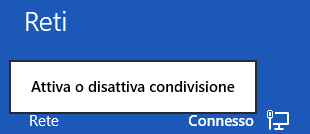
retez3
e mi chiedo se sia cosi importante attivare o disattivare la condivisione… non sarebbe stato piu utile fare apparire la sezione “apri connessione di rete e condivisione” (a cui si accede invece con il tasto destro sull’icona descritta sopra?) in modo da avere piu opzioni a disposizione?
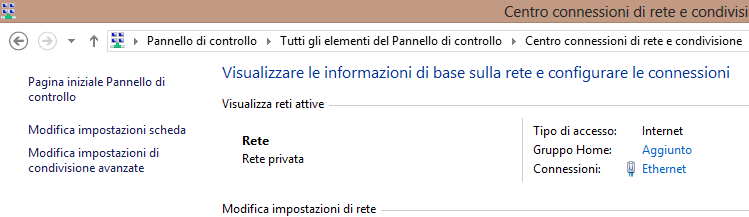
retez1

profilo Micro$oft integrato con Msn : qualcuno mi spieghi a cosa serve, consiglio vivamente di usare un profilo locale
compatibilita’ hardware: molto piu limitata che con il predecessore win7, specialmente con la versione a 64 bit: ad esempio win 8 64 bit non si installava sulla mia vecchia motherboard asus m2n68 (appariva una poco simpatica schermata distorta e si interrompeva l’installazione), dove pero win7 64 bit funzionava alla perfezione (e anche win8 32bit). In pratica, se avete hardware troppo vecchio, scordatevi win 8,il dubbio e’che alcune volte tali incompatibilita’non siano dovute a ragioni tecniche ma commerciali
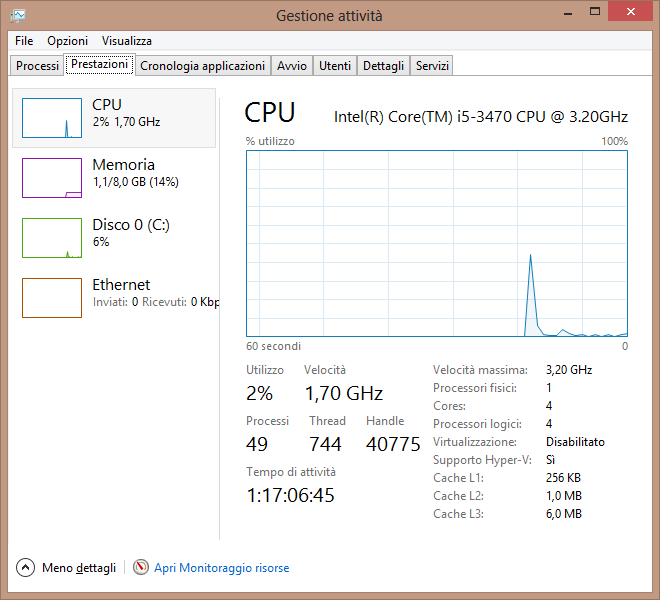
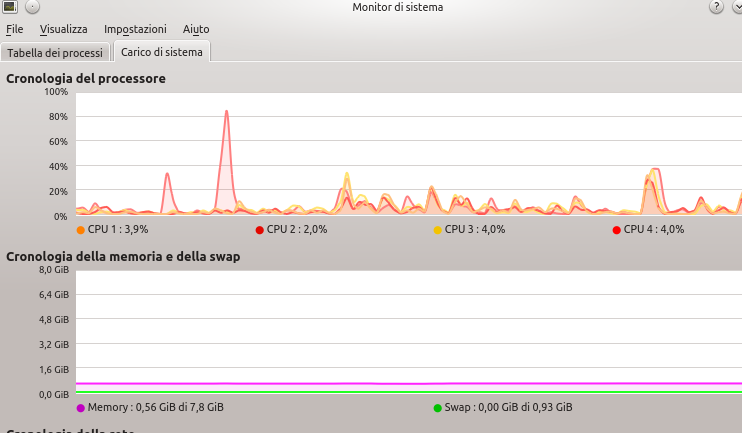
Consumo risorse: in questo campo non ho visto particolari miglioramenti rispetto a win7 anzi, come gia detto sopra, necessita di hardware piu performante , ho comunque fatto un piccolo test: di seguito il consumo di ram a pc  appena acceso senza aprire alcuna applicazione, sulla stessa identica macchina ho installato Kubuntu 12.10 64 bit (ho scelto appositamente un sistema con Kde dato che notoriamente consuma piu risorse) lascio giudicare  voi
Kubuntu 12.10 64 bit                    Windows 8 Pro 64 bit
kubuntumgr    win8taskmgr
Insomma
Una volta depurato delle c*****e a mio parere inutili descritte sopra,win8 rappresenta una buona soluzione  per i giochi , certamente  piu performante di win7 (e lo dice uno che ama ancora il vecchio xp)*, soprattutto per quanto riguarda l’avvio (ed il riavvio 🙂
*ovviamente per qualunque altro utilizzo il mio personale consiglio e’ di rivolgersi al  mondo opensource.

Pubblicato in Giochi, Tech news - tutorials, Windows | Contrassegnato , | Commenti disabilitati su usare win8 su un normale pc desktop (no tablet)

Buon anno – Happy new Year- Szczesliwgo Nowego Roku !

Che dire… mai come quest’anno tutti si meritano un Buon Anno!!


Pubblicato in Real life | Commenti disabilitati su Buon anno – Happy new Year- Szczesliwgo Nowego Roku !

filmati avchd , come vedere un file .mts su un disco esterno senza convertirlo

Ho acquistato una videocamera Sony Hdr-PJ200 , se voglio vedere i filmati alla tv la collego con il cavo hdmi alla mia samsung tv (non ricordo il modello) e guardo i filmati senza problemi
telecamerapj200
Il problema si e’ posto quando ho deciso di salvare i filmati da qualche parte 🙁  ( a meno che non li si voglia lasciare a vita nella sd card)
La telecamera(come quasi tutte)  utilizza, il famigerato “standard” AVCHD ,  e ,impostata al massimo della qualita’ si ottiene una risoluzione 1920×1080.
Essendo l’ AVCHD uno standard *&%$#@@ sono costretto ad utilizzare programmi quali Imovie, Handbrake o qualsiasi altro convertitore  per renderlo compatibile con un disco Bluray e/o Dvd e la cosa non mi piace per nulla, che senso ha filmare alla massima qualita’ se poi devo perdere qualcosa per poter conservare il file?
Leggendo le istruzioni, vedo che per il mac*, l’unica soluzione per salvare i filmati consiste nell’importare le foto tramite imovie.. provo ed effettivamente le importa, ma, ripeto, volevo evitare di modificare  i filmati ..
do quindi un occhiata al contenuto della sd card (con Mountain Lion*) e dal finder vedo solamente le foto (nessuna traccia dei filmati); vedo però un c***o di file simpatico file con l’icona quicktime chiamato “private” ,
ho cliccato con il dx su “mostra contenuto pacchetto”  ed è apparso un altro file, ho quindi ripetuto la procedura

finchè mi sono apparsi i file .mts (i veri e propri filmati originali)  che ho provveduto a salvare sul mio disco esterno solitamente collegato via USB alla mia tv Samsung, provo quindi a riprodurli ed ovviamente nessun risultato, neanche li vede..
giusto per disperazione ho rinominato il file  da .mts ad .avi (lo so , non ha alcun senso), e l’ho ricollegato alla tv…. MIRACOLO, il video si vede senza alcun problema ed il filmato non e’ cambiato ovviamente di un mb.
In pratica, in barba a tutti gli standard, mi e’ bastato rinominare il file .mts in .avi per poterlo vedere sulla mia tv senza fare alcuna modifica e senza dover per forza collegare la videocamera alla tv
PS  io ho fatto cosi e funziona, non posso sapere se funziona con tutti i modelli di tv-player (anche se e’ molto probabile che funzioni con tutti i samsung 🙂 *** Update*** con il modello 6900 della samsung si vedono gli.mts senza rinominarli (utilizzando AllShare Play)
*Ho provato con un altro Mac provvisto di Lion (quindi NON Mountain Lion) e il file .mts si vede immediatamente nella sd card senza effettuare la procedura sotto descritta,  ho provato anche con Debian e con Win , e anche qui nessun problema a trovare i filmati
sembra che ML abbia introdotto questa simpatica modifica che “nasconde” i file .mts dentro la cartella “Private”
**Update: sto utilizzando Nero Video (su Windows) per editare gli .mts , masterizzo tranquillamente su blue-ray senza nessuna perdita di qualità

Pubblicato in Mac Os, Tech news - tutorials | Contrassegnato , , , | 9 commenti

QWBFSManager su mac mountain lion

Ciao, come gia descritto per WBFS manager  , la soluzione, anche per QWBFSManager consiste nell’eseguirlo come root
-metti il programma nella folder Applicazioni, quindi apri il terminale:
cd /Applications/ INVIO
poi
sudo QWBFSManager.app/Contents/MacOS/QWBFSManager
il disco risulta di nuovo leggibile
qwbfs

Pubblicato in Mac Os | 1 commento

Wbfs manager-Mountain Lion, the solution (2)

A grande richiesta eccovi una soluzione per aprire il nostro benedetto Wbfs manager 1.2 senza dover andare nel terminale, ossia utilizzando Apple Script (lo trovate in applicazioni-utility), non credo sia l’unica soluzione, ma.. io ho fatto cosi’ e funziona 🙂 Dato che non avevo nessuna voglia di barcamenarmi con il gia’ citato percorso

 /Applications/WBFS\ for\ MacOS\ X.app/Contents/MacOS/WBFS\ for\ MacOS\ X (anche perche non riuscivo a farlo funzionare su apple script 🙂

  1. ho dapprima rinominato il file (contenuto nella cartella Applicazioni) da “Wbfs for MacOS” a “WBFS”  
  2. clic con tasto destro del mouse su Wbfs  ->  scegli “mostra contenuto pacchetto”, apri la cartella “Contents” , apri la successiva cartella “MacOs” e trovi un bel file nero (l’eseguibile) , rinomina anche lui da “Wbfs for MacOS” a “WBFS”  cosi:
    In questo modo il nuovo percorso sara’ /Applications/WBFS.app/Contents/MacOS/WBFS

3.  A questo punto aprite apple script editor (si trova in applicazioni-utility)  e scrivete questo comando:

lo so,potevo scriverlo cosi facevate copia incolla , ma almeno fate un po di pratica 🙂
A questo punto, nel menu apple script selezionate “esporta” e salvatelo come applicazione sulla Scrivania (o dove vi pare),con il nome che vi pare: io l’ho chiamato wbfs.app (che fantasia)
Adesso cliccate l’app creata, vi chiederà la password amministratore, ed il nostro wbfs partirà senza utilizzare il terminale.
Se volete potete applicare allo script l’icona di wbfs cosi non vi accorgerete della differenza 🙂

Pubblicato in Giochi, Mac Os | Contrassegnato , , | 41 commenti

Wbfs manager-Mountain Lion, the solution

Come molti possessori di Wii, ho utilizzato finora un app molto utile, Wbfs Manager 2.1,
wbfs
che consentiva di leggere i dischi formattati in WBFS e di salvare le iso dei miei giochi su un disco esterno in modo da avere un backup degli stessi.
Ebbene, dopo l’aggiornamento a Mountain Lion il simpatico programma, pur partendo ha smesso di riconoscere il disco, per cui per circa 15 gg ho dovuto utilizzare la versione windowsiana 🙁 Dopo aver effettuato qualche (inutile) prova ho pensato di provare ad aprire l’app come super admin, utilizzando l’intramontabile comando sudo (che in linux risolve tanti problemi ;-), e il programma è tornato in vita :-))) Ecco le istruzioni operative , (assumendo che abbiate il programma nella cartella Applicazioni, altrimenti cambiate il percorso) apri il terminale e digitate :

sudo /Applications/WBFS\ for\ MacOS\ X.app/Contents/MacOS/WBFS\ for\ MacOS\ X

dopo aver inserito la vostra password e dato un bell’ Invio i programma si aprirà  e si vedrà finalmente il contenuto del vostro disco.
Come ben saprete in Mac osx tutte le applicazioni sono infatti una sorta di “contenitori” dove al loro interno è presente l’eseguibile; pertanto il comando deve eseguire ciò che è all’interno della cartella “content“, questo spiega la “lunghezza” del comando, (si potrebbe ovviamente accorciare rinominando il file). Potete comunque aiutarvi con il tasto Tab ;-), ed è anche possibile creare un alias per evitare di digitare il comando, ma per quanto mi riguarda mi sono soffermato solo sulla soluzione pratica.
La prima volta che l’ho eseguito non vedeva tutti i files (non chiedetemi perchè), ma ho risolto con un bel “scan for drive” nel menu Advanced; successivamente invece ha visto tutti i file senza problemi 🙂 Buon divertimento con la vostra Wii 🙂 se non avete voglia di aprire il terminale ogni volta potete seguire questa procedura.

Pubblicato in Giochi, Mac Os | Contrassegnato , | 30 commenti

Dropbox & others

Conosci Dropbox? sicuramente si, una recensione in tal senso sarebbe inutile..bene, regalati 2 gb e regala a me 500 mb 🙂   crea il tuo account da qui Perchè non usare Skydrive o google drive? Personalmente il client di Dropbox sembra essere molto più veloce e sopratutto funziona anche con Linux :-), ovviamente nessuno vieta di utilizzare anche gli altri 2, a proposito è interessante anche sugarsync

Pubblicato in Tech news - tutorials | Contrassegnato | Commenti disabilitati su Dropbox & others