Game time 🙂
Gioco spesso a FM16 e ho perso tanto tempo nella ricerca dei migliori collaboratori tecnici (4 / 5 stelle)
Recentemente ho trovato da qualche parte alcune formule per calcolare, tramite i parametri elencati, il numero di “stelle” e quindi la qualità dei collaboratori .
Dato che non avevo voglia di calcolare a mano e nemmeno con la calcolatrice ho creato un file excel per calcolare tutto comodamente
Quindi, nel gioco selezioniamo il collaboratore da controllare, ed inseriamo i suoi parametri nel file; in questo modo conosceremo il numero di stelle per ogni categoria di allenamento , ovviamente puoi inserire tutti i parametri o solo quelli che ti interessano.
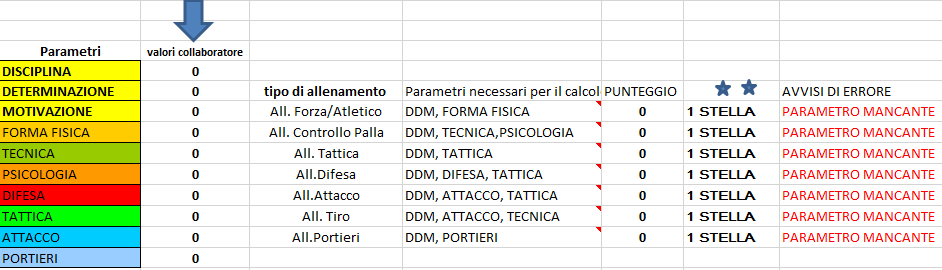 lo puoi scaricare da qui , ci sono due versioni, in inglese ed in italiano
FM16 Coach calculator
FM16 – calcolatore di “stelle” per collaboratori
Come cambiare i dns su Mac Osx con un click
Avevo bisogno di utilizzare dei particolari dns e di poterli cambiare in maniera rapida, con un click – ecco come ho fatto
Innanzitutto ecco il comando per fare la modifica da Terminale:
sudo networksetup -setdnsservers <networkservice> DNS1, DNS2, DNS3
Per avere una lista dei network services:
networksetup -listallnetworkservices
otterrai una lista come sotto

Nel mio caso devo modificare i dns del il Wifi,quindi (come esempio ho utilizzato i dns di Google 8.8.8.8 e 8.8.8.4) , aprendo il terminale ed eseguendo il comando seguente, i dns verranno modificati
“sudo networksetup -setdnsservers Wi-Fi 8.8.8.8 8.8.8.4”
Ma come fare ad eseguirlo con un click? utilizzando Apple script: apriamolo ed inseriamo i comandi seguenti:

In pratica la prima riga esegue il comando descritto sopra, mentre la seconda riga fa apparire un messaggio che ci avvisa che il comando è stato eseguito (ovviamente puoi decidere di non averlo) .
Salva come applicazione ed hai finito, un click sarà sufficiente per cambiare i tuoi dns
 Ecco il risultato dopo aver cliccato (ti verrà chiesta la password di root)
Guardando i Dns del Wi-fi, notiamo che sono stati cambiati.

Come inserire comandi (xdcc send – list) nel menu di Kvirc
Ho sempre utilizzato Mirc e le sue innumerevoli funzioni di scripting che utilizzo da piu di 10 anni – questa volta pero’ ho voluto provare Kvirc
ho quindi voluto provare a creare un comodo menu su Kvirc per poter eseguire i comandi xdcc send # (il comando che serve a scaricare dati ) e xdcc list da un menu, anziche’ scriverlo in chat – ecco come fare:
Nel menu Kvirc ,seleziona “Scripting” – modifica menu’ popup (CTRL+Shift+P)

Dato che il nostro comando, servira’ eseguirlo in un canale, seleziona “Channel” dal menu popup

adesso clicca con il tasto destro del mouse all’interno del menu channel e scegli dove vuoi posizionare il nuovo elemento ; ad esempio io ho scelto di metterlo per ultimo, quindi ho selezionato l’ultima voce e ho cliccato “Nuovo elemento sotto (new item below)” , che ho chiamato XdccSend – puoi anche inserire un numero nella voce icon per avere un icona

Infine ho creato il menu dialog (le variabili sono piu’ complicate che su Mirc) per Xdcc send

e per Xdcc List (molto piu immediato)
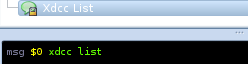

Il risultato: quando si entra in un canale e si clicca con il tasto destro il bot da cui si vuole ricevere il file (ma anche semplicemente un nickname), appariranno le nuove voci:

Cliccando Xdcc send ci verra’ chiesto di inserire il numero di pacchetto,quindi inserisci il numero e aspetta il download del tuo pacchetto

mentre cliccando Xdcc list (dopo aver selezionato il bot) apparira’ la lista dei pacchetti (se il bot e’ abilitato per farlo)

Se non sei nuovo del mondo IRC, il resto lo sai gia 🙂
installazione di Systemd su Debian Wheezy
Ho voluto provare il “famigerato” systemd sulla mia Debian Wheezy: iniziamo ovviamente con un refresh(da root )
apt-get update && apt-get upgrade
possiamo quindi installare systemd – inizialmente ho utilizzato la versione presente sul repository Wheezy/stable (44-11+deb7u4)
apt-get install systemd systemd-sysv
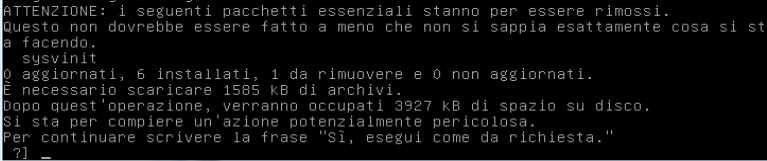
Dopo aver copiato la simpatica frase, l’installazione si e’ completata senza problemi.
A questo punto,editiamo il grub per essere sicuri di far partire systemd all’avvio:
nano /etc/default/grub
all’ultima riga ho aggiunto, (sotto alla sezione GRUB_CMDLINE_LINUX_DEFAULT ) :
init=/bin/systemd
Ho aggiornato quindi Grub:
sudo update-grub2
Dopo un reboot, Systemd e’ perfettamente funzionante.
A questo punto ho voluto provare anche la versione più aggiornata presente nel repository backport (204-14~bpo70+1); ho quindi abilitato il repository Backport
nano /etc/apt/sources.list
aggiungendo il wheezy-backports repository in sources.list:
deb http://ftp.debian.org/debian/ wheezy-backports main contrib non-free
dopo aver salvato digitiamo
apt-get update
infine installiamo la versione presente nel repository backport (204-14~bpo70+1):
apt-get install -t wheezy-backports systemd systemd-sysv
Dopo il reboot avremo il nostro systemd funzionante ; considerazioni: il sistema al riavvio sembra essere, nel mio caso, leggermente più veloce.
Di seguito alcuni utili comandi funzionanti in Systemd:
systemctl
Per vedere tutti i servizi attivi
systemd-analyze
Mostra il tempo impiegato dal kernel, il tempo utilizzato dall’initial RAM disk (initrd) per entrare nella schermata utente + il tempo normale che il sistema userspace ha utilizzato per inizializzarsi.
Teniamo presente che queste misurazioni misurano semplicemente il tempo trascorso fino al punto dove tutti i servizi di sistema sono stati generati, ma non necessariamente fino a quando hanno finito completamente l’inizializzazione.

systemd-analyze blame
un elenco di tutte le unità in esecuzione, ordinata in base al tempo che hanno impiegato i servizi a partire. Queste informazioni possono essere utilizzate per ottimizzare i tempi di avvio, per esempio possiamo disabilitare l’avvio di un servizio (systemctl disable foo.service) di cui magari non abbiamo bisogno e che richiede molto tempo ad avviarsi.
Si noti che il risultato potrebbe essere fuorviante ; ad esempio il tempo di start di un servizio potrebbe apparire lento semplicemente perché attende che l’inizializzazione di un altro servizio sia completa.

systemctl start foo.service
attivare un servizio immediatamente: (sostituire foo.service con un servizio reale):
systemctl stop foo.service
Disattivare un servizio immediatamente
systemctl restart foo.service
Riavviare un servizio
systemctl status foo.service
Mostra lo stato di un servizio o se è avviato o meno
systemctl enable foo.service
Abilitare un servizio per fare in modo che parta all’avvio
systemctl disable foo.service
Disabilitare un servizio all’avvio
systemctl is-enabled foo.service; echo $?
Verificare se un particolare servizio parte o meno all’avvio
Come salvare l’elenco dei pacchetti installati (Debian)
Mi e’ capitato di dover reinstallare Debian (e derivate) su un altro pc o server
certo, se fosse una macchina identica potrei clonare il disco; ma molto più spesso l’altra macchina ha un hardware differente…
E’ quindi utile salvare un elenco dei pacchetti installati per averli immediatamente a disposizione durante la reinstallazione su un altra macchina o sulla stessa evitando di ricordarli tutti 🙂
Per prima è utile fare una copia del nostro file /etc/apt/sources.list oppure prendere nota dei repository che si stanno utilizzando (wheezy, backports, etc), in modo da ricordarsi di avere gli stessi quando vorremo ripristinare i pacchetti.
Apriamo il terminale (da root), inserendo i seguenti comandi:
dpkg –get-selections > /home/$USER/pacchetti.txt

In questo modo è stato creato un file “pacchetti.txt” all’interno della mia /home
A questo punto si può salvare il file da qualche parte; ad esempio, in un disco usb esterno; in modo da poterlo usare quando ne avremo bisogno.
Come ripristinare i pacchetti:
collocare il file pacchetti.txt nella /home della macchina , quindi selezionare i pacchetti presenti nel nostro file digitando:
sudo dpkg –set-selections < /home/$USER/pacchetti.txt
e installare i pacchetti selezionati digitando :
sudo apt-get dselect-upgrade
 a questo punto i pacchetti selezionati verranno installati (ovviamente se mancanti)
Unire .mts velocemente e senza perdere qualita’
Avevo bisogno di unire numerosi file .mts esportati dalla mia videocamera, in modo da ottenere un unico filmato, da poter poi utilizzare per ulteriori operazioni di editing ; la cosa importante e’ che volevo mantenere la qualita’ – senza convertire nulla –
Ho trovato questo utilissimo (e gratuito) programma: Video to Video (e’ anche portable, non serve quindi alcuna installazione, ed e’ multilingua; (si, c’e anche l’italiano)
Ecco i passaggi per unire i 2 files:
aprire il programma, selezionare tools->Join Video Files ; quindi premere Add ed aggiungere i file da unire

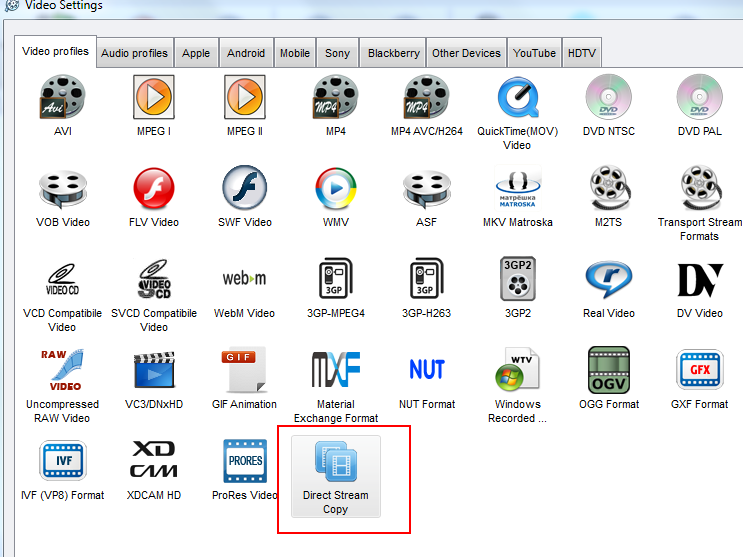
A questo punto, dopo aver premuto Ok vi verra’ chiesto il formato da convertire; nel nostro caso, come gia’ detto, non faremo nessuna conversione, quindi selezioniamo Direct stream copy e OK
 Come potete vedere il file e’ gia visualizzato come unico, a questo punto non ci resta che premere il pulsante Convert ed attendere pochi secondi o qualche minuto (dipende dalla grandezza del file) e infine attendere che lo status sia 100%
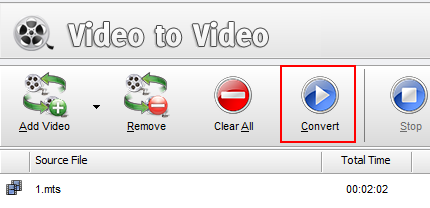

Abbiamo cosi ottenuto un unico file .mts; ovviamente il discorso vale con qualsiasi altro tipo di filmato (avi, mt2s, etc): utilizzando il Direct stream copy, il programma si limitera’ ad unire i files senza convertire nulla. (ovviamente siete liberi di usarlo anche per convertire)
Notepad: un semplice editor .txt …….per mac
Quando uso windows, per prendere appunti utilizzo molto il notepad , mi piace la sua semplicità e velocità, inoltre apprezzo molto il fatto che quando si incolla qualcosa si perde la formattazione (molto utile quando ad esempio faccio il copia-incolla di qualche frase e non voglio perdere tempo). Si, lo so, su mac osx esiste Textedit, tuttavia è più simile ad un editor come ad esempio libreoffice che a notepad; Quindi, se avete bisogno di un semplice editor di testi (txt) per Mac , Notepad fa al caso vostro. clicca sull’icona per scaricarlo (gratis) direttamente da App Store
Controllare gli spegnimenti su Mac OsX
Vuoi sapere quando è stato spento il tuo mac? ecco un comodo e veloce comando:
Vai in applicazioni -> utility -> console e digita: last | grep shutdown
Ti apparirà il log che mostra quando il tuo mac e’ stato spento:
shutdown ~ Tue Aug 5 13:59 shutdown ~ Tue Aug 5 12:34 shutdown ~ Tue Aug 5 12:08 shutdown ~ Tue Aug 5 09:55
Win 8.1 e il ritorno del pulsante start
Ho aggiornato il mio win8 (NB che utilizzo unicamente per giocare 🙂 , alla versione 8.1;
Avevo gia precedentemente provveduto a disabilitare quella ciofeca Metro e utilizzato Classic Shell per ripristinare il vecchio menu ma…
Leggendo di un ritorno, con l’aggiornamento 8.1 del pulsante start, mi sono detto ” proviamolo” ho quindi rimosso Classic shell , ripristinato Metro e sono andato nel mirabolante windows store per effettuare l’aggiornamento; a seguito di reboot effettivamente il famigerato tasto start e’ apparso ma…. cliccandolo, si entra in Metro (!!!!!!) ma allora a cosa serve???
Quindi, nonostante le richieste degli utenti, in Windows 8.1 il tasto Start, è si tornato ma con funzioni ridotte rispetto a quanto siamo soliti trovare su Windows Seven e precedenti (in pratica NON serve a nulla, se non a rientrare in METRO)
Evidentemente a Redmond non hanno capito che la richiesta non era di avere il tasto windows, ma di avere il MENU windows…
morale della favola,
se rivolete il vecchio menu installate (nel mio caso reinstallate 🙂 Classic shell, un applicativo gratuito per permette agli utenti di ripristinare il Menu Start in Windows 8.
L’installazione e’ semplicissima ed e’possibile scegliere lo stile del menù tra quello “classico”, “XP” o “Windows 7” (sara’ comunque possibile accedere a Metro se si vuole )
Il programma comunque dispone di un’interfaccia utente dove poter applicare tutte le personalizzazioni del caso come ad esempio disabilitare l’odioso menu a scomparsa (il cosidetto hot corner) che appare quando andate con il mouse negli angoli dello schermo
Ci sono un infinita’ di programmi a riguardo che svolgono la stessa funzione di Classic shell, come ad esempio :
startw8
Start8 (quest ultima versione e’ a pagamento ma merita)
Di seguito un esempio di menu con classic shell e con start8
Classic Shell menu Start8 menu


Se non avete un tablet, vi consiglio vivamente di installare uno dei 2
Zevenos Neptune – mi piace
Mi sono imbattuto in questa interessantissima distro e l’ho subito provata ed installata:
Prima considerazione: volevo Debian Debian Debian :-), ho voluto provare Wheezy con KDE e devo dire che come al solito non c’e nulla da dire, distro solida come una roccia, per un utilizzo server ritengo sia assolutamente insuperabile (ovviamente facendo a meno della grafica).
Tuttavia per un utilizzo Desktop preferirei avere un kernel un po meno datato e capace di riconoscere senza troppi problemi le periferiche piu recenti ed una versione di kde successiva alla 4.84.
Ho scartato la versione testing perche non ho piu’ voglia/tempo di mettermi a smanettare ad ogni aggiornamento di kernel; la sid(unstable) non l’ho neppure presa in considerazione, (a quel punto meglio passare direttamente ad ubuntu e derivate, ma NON mi interessava)
Cercando qua e la ho trovato Zevenos Neptune , la versione della distro Zevenos a 64 bit basata su Debian Wheezy
In pratica e’ Debian Wheezy ma in aggiunta ha numerosi pacchetti derivati dalla versione testing ; in pratica il team di Zevenos li ha ricompilati per la versione stabile; possiamo trovare:
la versione di kernel Kernel: 3.10.5 ( con numerosi drivers aggiuntivi)
KDE 4.10.5 (full)
Xorg: 7.7
Libreoffice 4.1
Inoltre abbiamo il gestore software Apper che non ha nulla da invidiare a Synaptic (che ho installato comunque), e che funziona sicuramente meglio di Muon; eccolo qua sotto insieme al simpatico terminale a discesa Yakuake

C’e anche un interessante menu

Dopo l’installazione ho provveduto ad aggiungere i drivers proprietari Nvidia adatti alla mia gt630 (ho installato i 304.88 dal repository) ed in seguito ho attivato e testato gli effetti di KDE

Se volete una distro davvero stabile e debian based , vi consiglio di provare Zevenos Neptune, non resterete delusi 🙂